
生徒がAIを使いやすくするための工夫

生きることにこだわりを。魚住惇です。
前回は、生徒に生成AIの使い方を考えさせる授業について語りました。あれだけでも「我ながら良い授業を考えたものだなぁ」くらいに思っていたんですが、Yahoo!ニュースを何気なくみていたら、こんな記事を見かけました。
AI依存で「自分で判断できなくなる”無力化”」、「クロード」データ150万件からわかったリスクとは?(平和博) - エキスパート - Yahoo!ニュース
ほうほう、AIに従う「ゾンビ」ね。まさに今回のテーマにぴったりだ。いや、ちょっと待て。恋愛の戦略に「台本くれ」とか書いてあるぞ。え!えええ!?
なんとこの記事に書かれていたのは、恋愛指南にAIを使ったケース。メッセージのやり取りに使う文章を生成AIに書かせている事例が多いという話が載っているではありませんか!あれ、これ、当てちゃった?みんなリアルにああいうことやってたの?
しかし記事を更に読み進めてみると、どうやらAI(記事ではClaudeくん)にメッセージの内容を考えてもらって、それを送信した後には後悔しているんだとか。自分で考えて送ればよかったっていうやつです。相手はきっと人間からメッセージが来たとばかり思っているわけなので、申し訳なく思っているんですね。
AIに代役をお願いしてしまうと、自分が生きる意味を見失いそうになるわけですよ。これができるなら自分が生きている意味ってあるのかなって。なのでおすすめの考え方は「自分のハンドルは自分で握る」というやつで、AIを使う使わないも自分で決めて、AIと一緒に考えて協働する方向が良いわけですね。
AI初心者である子どもたちが、どうやって生成AIを使い始めると良いのか。今回もちょっとしたこだわりに、お付き合いください。
自作Markdownエディタ
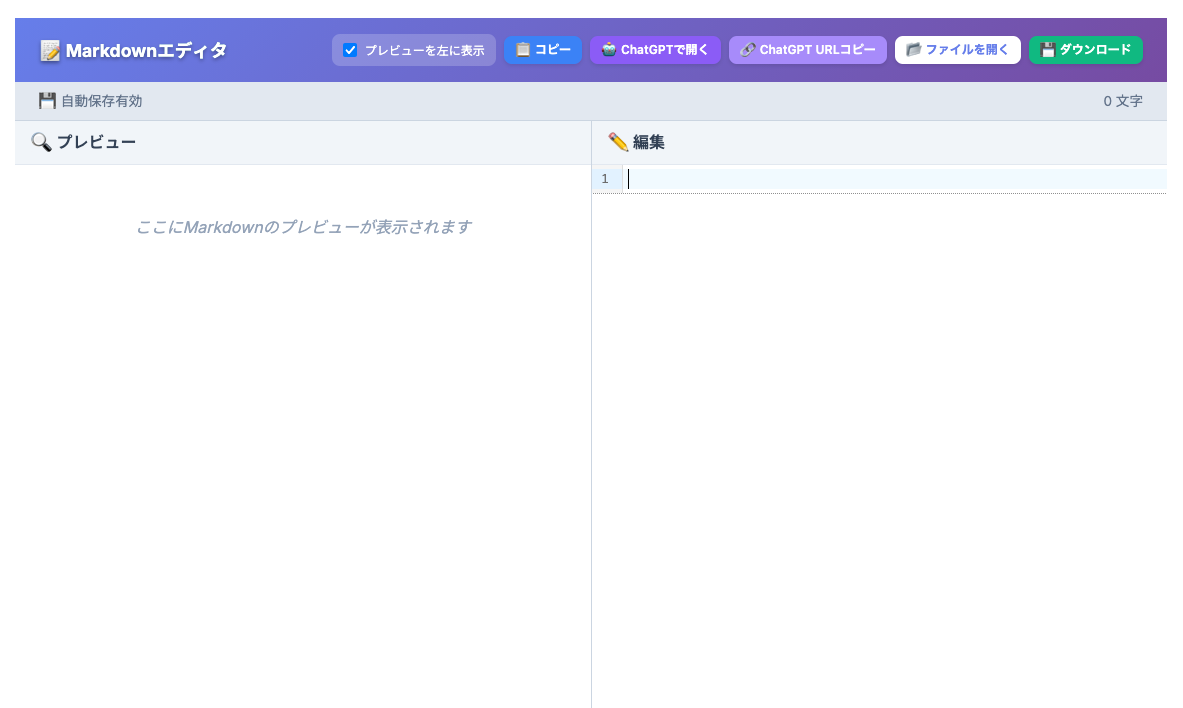
ChatGPTなどの対話型AIには、そのサービスのほとんどに、チャットを行う画面が存在しています。利用者は入力欄にプロンプトを入力して実行し、返答を待つのが普通の使い方です。
でもあの入力欄って、狭いんですよね。狭い欄を見ると、人はそこに収まる範囲しか入力できないのかと錯覚します。もちろんShift + Enterでいくらでも改行できることを知っている人は普通に改行しながら入力するものですが、気づかない人はChatGPTを使う際に、たった一言二言くらいしか入力しないのです。というか勤務校の生徒がみんなそんな感じの使い方でした。
非常に勿体無い状態だと思いました。これはAIにしての何にしても、ちゃんと道具としての使い方を教えないと。そんな考えからまず思いついたのが、このMarkdownエディタでした。
Markdownというのは#などの記号を用いて、文章を見やすくするための記法です。生成AI活用方法などではプロンプトを入力するための工夫として紹介されます。ただ僕自身はChatGPTが登場する前から、自分用のメモなどをずっとMarkdown記法で記録し続けてきたので、なんとも言えない今更感があります。
そうはいっても、生成AIをきっかけにしてMarkdown記法に興味を持ってくれたのは個人的には嬉しいので、これを機会にどんどんMarkdownに慣れて欲しくて、エディタを用意しました。
要はただの文章じゃなくて体裁を整えて、人間から見てもAIから見ても見やすい文章を書きましょうということです。原稿用紙に書き始めるときはタイトルや名前を書いて、段落の最初は1文字空ける。こうしたルールのデジタル版みたいなものです。
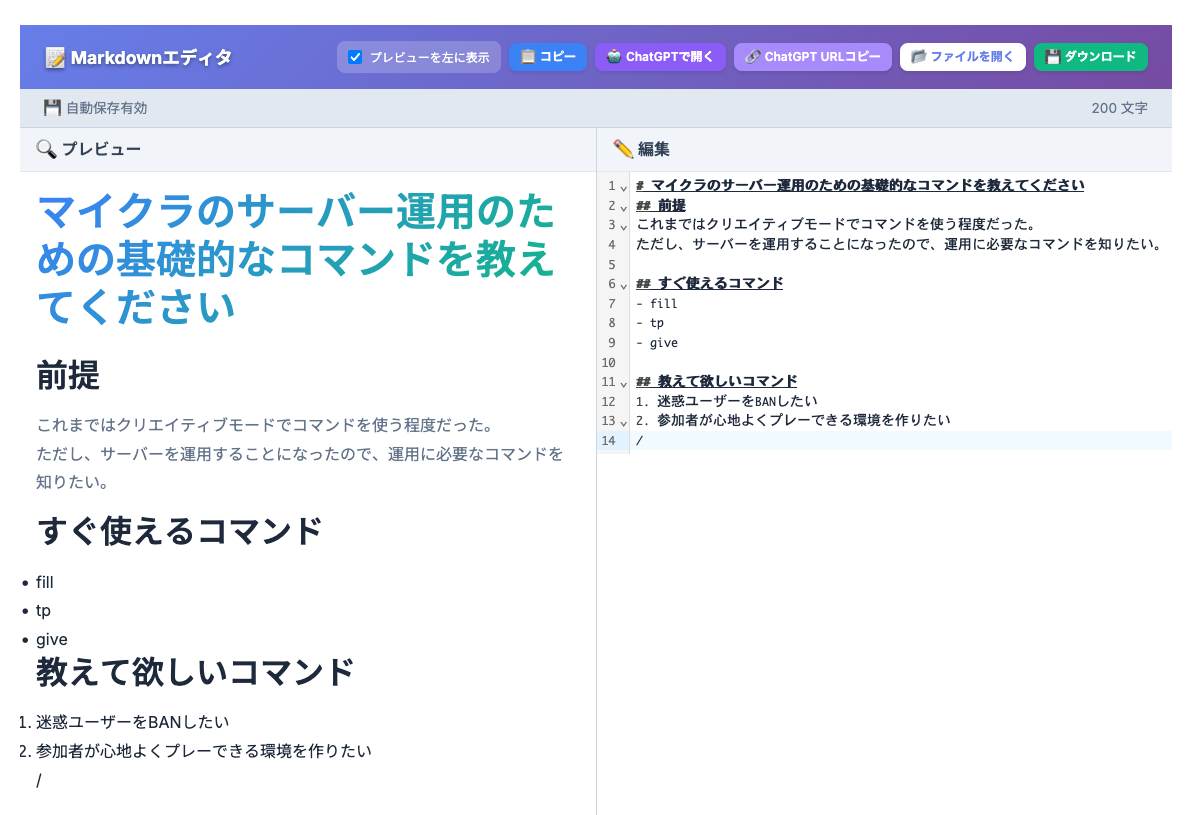
例として、マイクラのサーバー運用に必要なコマンドなどを聞いてみようと、プロンプトを書いてみました。見出しや箇条書き、番号付きリストなどを使いながら、文章の形を整えていきます。ここまで書き上げると保存したくなると思うので、ダウンロードするためのボタンもつけました。
一応このエディタはブラウザがパソコンの本体に勝手に保存する領域を利用して、途中まで入力した内容はページを閉じても消えないようにしてあります。それでも別のファイルとして保存したいと思った時には、ダウンロードできるわけです。
それと細かい話ですが、上のスクショではMarkdown記法で書いている画面が右側にあり、左側にはフォントサイズが見出しの大きさになったり箇条書きの「・」がついたりするプレビュー画面があります。この画面構成の方が好みです。ですが、左が編集で右がプレビューの方が使いやすいと思う方もいるかもしれないので、チェックボックスを使って左右入れ替えられるようにも設定しました。
ちなみに、行入れ替えはAlt+上下キーです。これは僕自身が使うエディタには絶対欲しい機能の1つです。多くの行を扱う文章を書いていると、文章と文章を入れ替えたくなります。そんな時にいちいちコピペなんてしていられません。行を入れ替えるのに使うショートカットキーは好みがあると思いますが、今回このエディタにはAltキーと上下キーの組み合わせに設定しました。あくまでエディタ沼の入り口的な存在として作ったので、この設定は変えられません。
ここまで語っておいてあれですが、このエディタの目玉機能はなんと言っても「ChatGPTで開く」ボタンです。ChatGPTはURLの引数としてプロンプトを渡せるということを知ったので、エディタで書いた内容をそのままChatGPTで開いて実行するためのボタンを付けました。これを押すと書いた内容をチャッピーさんに送ってくれます。もういちいちコピペしなくても大丈夫なんですよ。作業がいくつか減って、めちゃくちゃ快適です。
もちろんGeminiなどの他のAIを使う人もいると思うので、その人たちのために普通に内容をコピーするボタンも付けてあります。これでもう全て選択してコピーするなんてことを、ショートカットキーを使う必要もありません。
今日は生成AIの使い方をやるぞ→Markdown記法の実習でした
実際にこのエディタを使う授業をやったわけですが、生徒のみんな、なんともいえない肩透かし感と言いますか。「なんで生成AIを使うって言ってるのに、エディタの話してるの?」状態でした。そりゃそうですよね。ChatGPTさんとてこの作法は望んでいないかもしれませんから。「何かお手伝いできることはありませんか?」なんてトップページに表示しているくらいですから、気軽に使って欲しいって思っているかもしれません。
それでもChatGPTなどの生成AIを自分が思った通りに使うためには、最初から長文を入力するか、何度かラリーを経て結果的に長文に匹敵するくらいの入力をするのか、どちらかだと僕は思っています。もちろんAIと会話していくうちに自分の考え方と向き合い、自問自答などをして自分の内なる考え方に気づくなんてこともありますけどね。
それでもできれば、相談する内容は最初に全貌を明らかにしておく方が、相談相手も助かるわけです。これはチャッピーさんに限らず、人間も一緒です。学校に例えるなら、「何が分からないのかはっきりしてから質問してくれ」っていうやつです。「先生、わかりません。」「何が分からないの?」「それもわかりません」じゃ困るのです。日常ですけどね。
自分がAIに何を聞きたいのか。最初は単語を入力するだけでも構いません。思いついたことを少しでも書きながら、行を入れ替えながら、なんとか自分の考えを明確にしていく。文章を作っていく。そんなことを生徒にやってもらいたくて、今回のエディタを作りました。いつかは文章をデジタルで書いていく方法を、本格的に教えていきたいなぁと考えている今日この頃です。
Markdownエディタ開発の裏側
ちょっとマニアックな話です。もうあれなんですね。Claude Codeくんに「CodeMirror6を使ってMarkdownエディタ作って」なんて言ったら、ものの10分で動くものを用意してくれる時代なんですね。
正直言って、今の時代のエディタに対する考え方はあまり好みではありません。Electronと呼ばれるChromiumとNode.jsでアプリを動かすフレームワークが多くのアプリで使われるようになって、様々なアプリが登場し、便利に使える時代にはなったと思います。
でもChromiumということは要はGoogleChromeが裏で動いているわけで。プロセスやメモリをバカ喰いすることで快適に使えるという「そりゃそれだけリソース使ってたら快適でしょうに」状態です。開発が楽になった反面、割りを食うのはアプリの利用者ということです。
例えば、昔のWindowsは、ActiveXのようにWindowsで動く快適な仕組みというのを用意していました。これと時のブラウザであるInternet Explorerを組み合わせることで、「ブラウザで動くWebアプリなんだけどWindowsとIEが必要」という業務アプリが増えました。これもメリットとデメリットがそれぞれあって、互換性を台無しする代わりに、今のAppleのように最適化できるわけです。その時代の業務アプリの利用環境としてはそれが正解だったのかもしれません。
とはいえ今やMicrosoftだってオープンソースのものを取り入れることも躊躇なくやる時代です。WindowsだのOfficeだので囲い込みをやっていただけの時代とは少し違います。
その結果どうなったのかというと、以前までは「最低限動けば良いんだから」とパソコン初心者が話す内容全部に対して、「それが一番高性能を求めることなんですよ」を説得する令和の時代が到来したということです。これは以前にもお話ししました。
そうは嘆きつつも、僕自身も開発しやすい環境に甘えながら、今回のMarkdownエディタを作ってみました。さて次回は、このエディタを更に使いやすくするというか、子どもたちがもっと生成AIを気軽に使えるよう、プロンプトを仕込んだ話をしようと思います。お楽しみに!
今回のnewsletterは以上となります。
「いいね」を押していただけるとうれしいです。内容に関するご意見ご感想がありましたら、「#こだわりらいふ」をつけたツイートや、Substack内のコメントまでお願いします。